【在宅ワーカー必見、完全保存版】在宅ワークの疲れを劇的に変える!1年使ってわかった「昇降デスク」の真実と、僕が辿り着いた理想の作業環境
 Yoshi
Yoshi
こんにちは。ヨシです。
今回は、私が「昇降デスク」を3ヶ月利用した感想を徹底的に解説します。
なぜ、今「昇降デスク」が人生を左右するのか?
そもそも、なぜこれほどまでに昇降デスクが注目されているのでしょうか。単なる流行りのガジェットだと思っているなら、それは大きな損失です。
現代病「座りすぎ」のリスク
世界保健機関(WHO)の報告によれば、「座りすぎ」は心血管疾患や糖尿病、肥満といったリスクを高めるだけでなく、メンタルヘルスにも悪影響を及ぼすとされています。日本人は世界的に見ても座っている時間が長い民族だと言われており、特に在宅ワーカーはその極みにいます。
僕自身、1日8時間以上座りっぱなしで作業をしていた頃は、整体に通ってもなかなか腰痛が改善しませんでした。しかし、昇降デスクを導入し、1日のうちに「立つ」という動作を取り入れただけで、整体へ通う頻度が減ったのです。
集中力の「波」をコントロールする
PC作業をする上で、最も重要なのは「集中力」のコントロールです。
人間の集中力には限界があり、同じ姿勢で固定されると脳への血流が滞り、思考が鈍ります。
「なんだか筆が進まないな」と思った瞬間にデスクを高くし、立ち作業に切り替える。これだけで、脳がリセットされ、新しいアイデアや言葉が溢れ出してくるのを何度も経験しました。

昇降デスク選びで失敗しないための「3つのタイプ」比較
昇降デスクには大きく分けて3つのタイプがあります。自分のライフスタイルにどれが合うか、慎重に見極める必要があります。結論から言うと、電動タイプが超おすすめです!
① 電動タイプ(王道かつ最強)
ボタンひとつで、ミリ単位の高さ調整ができるタイプです。
- メリット: 高さを変える心理的ハードルが最も低い。「よし、立とう」と思った瞬間に数秒で変えられる。
- デメリット: 価格が比較的高め。電源が必要。
- 向いている人: 1日に何度も姿勢を変えたい、効率を最優先するプロ志向の人。
② 手動タイプ(ハンドル式)
手回しハンドルをくるくると回して昇降させるタイプです。
- メリット: 比較的安価。電源が不要なので、部屋のどこにでも置ける。
- デメリット: 高さを変えるのが面倒になり、結局座りっぱなしになるリスクがある。
- 向いている人: 高さはたまに変える程度でいい、まずは低予算で始めたい人。
③ ガス圧タイプ(手軽な選択肢)
椅子の昇降と同じ原理で、レバー操作で調整するタイプです。
- メリット: 昇降スピードが速い。コンパクトなものが多い。
- デメリット: 天板の上に重いものを載せすぎると、昇降に力が必要になる。
- 向いている人: ノートPC1台で作業する、ミニマリストな人。
【実録】ノートPC2台+モニター3台を支える僕の「要塞」デスク
ここからが本題です。僕がリモートワークの「拠点」として構築した、現在の作業環境を公開します。
僕が選んだのは、STARYの電動昇降デスク(幅140cm×奥行き60cm)。値段もお手頃でした。
このデスク、実は想像を絶する負荷がかかっています。現在の僕のデスク上には、これだけの機材が並んでいます。
- メインノートPC
- サブノートPC
- メイン外部モニター
- 外部モニター2台(縦置き)
驚かれるかもしれませんが、ノートPC2台と外部モニター3台という、合計5画面の「プロ要塞」をこの1台で実現しています。
縦置き2画面を支える「サンワダイレクト 100-LA031」
特にこだわっているのが、情報収集の効率化です。
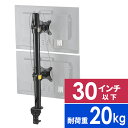
外部モニターのうち2台は、サンワダイレクトのデュアルモニターアーム(100-LA031)を使い、上下に「縦置き」で設置しています。
このアームはクランプ式でデスクの端にがっちり固定でき、上下2画面にすることで横方向のスペースを節約しつつ、膨大な資料やWebサイトを一度に閲覧できます。ライターにとって、スクロールの手間を減らして情報を一瞥できる環境は、執筆速度を爆上げするチートツールです。
なぜ「STARY」でなければならなかったのか?
これだけの重量級システムを載せるとなると、普通のデスクでは悲鳴を上げます。STARYのデスクを選んで正解だった理由はここにあります。
- 耐荷重100kgの頼もしさ:モニター3台とアーム、さらにPC2台を載せても、STARYのタフな脚部はびくともしません。
- 昇降の安定性:これほど重心が上にくる構成でも、電動で昇降させる際に揺れが最小限。サンワダイレクトのアームで固定した縦置きモニターも、落下の不安を感じることなくスムーズに上下します。参考までに強度を上げるために、机の天板とアームの間に100円ショップで購入した木片の角材を追加して挟んでいます。
- 圧倒的な静音設計:重量級の機材を載せていても、モーター音は驚くほど静か。深夜にこの「要塞」がスーーッと昇降する様子は、さながら秘密基地のようです。
昇降デスク導入後に「僕の生活」に起きた変化
単なる家具の買い替えだと思っていましたが、導入後の変化は劇的でした。
1日の「有効活用時間」が増えた
以前は、夕方の16時頃になると疲れがピークに達し、ソファで1時間ほど横にならないと夜の作業ができませんでした。
今は、疲れを感じ始めたら「立つ」。これだけで体がリセットされ、横にならなくても夜まで集中力を維持できるようになりました。1日1時間のロスがなくなったと考えると、1年で365時間。この差は大きいです。
立ったり座ったりで気分転換が容易に
ボタンひとつで記録した高さに自動で変更できます。WEB会議中でも変更可能です。
この時間は、あらかじめデスクを高くしておいて「立ったまま」PC作業をしたり、気分転換で座ったり、私の場合は足の運動のために爪先立ちしてPC作業したりもしています。高さの記憶が3箇所まで可能なので、座り作業用、立ち作業用、爪先立ち作業用と記録しています。
失敗しないための「設置と運用」のアドバイス
これから昇降デスクを導入し、多画面環境を作ろうとしているあなたへ、いくつかアドバイスがあります。
組み立てとクランプの固定
STARYのような頑丈なデスクは、それなりに重いです。特にモニターアーム(サンワダイレクト 100-LA031)を使用する場合、天板の1点に負荷がかかるため、デスク自体の剛性が不可欠です。STARYの天板はその点非常に優秀ですが、組み立ては必ず二人で行い、クランプがしっかり奥まで差し込まれているかを確認してください。また、机の天板とアームの間に100円ショップで購入した木片の角材を追加して挟んで天板の強度を上げておくこともお勧めします。
究極の「配線管理」術
モニター3台、PC2台ともなれば、電源ケーブルやHDMIケーブルの数は膨大です。
デスクが上下に動くため、ケーブルの長さには必ず余裕を持たせてください。僕はケーブルガイドを使い、天板が一番高い120cmの状態になってもコードが突っ張らないよう調整しています。見た目がスッキリすると、それだけで「プロの仕事場」という雰囲気が出て、モチベーションも上がります。
まとめ:デスクは「ただの台」ではなく「武器」である
昇降デスクは、決して安い買い物ではありません。
しかし、毎日を健康にリモートワークしたいあなたにとって、自分の体は「最大の資本」です。
腰を痛めて作業ができなくなったり、多画面の情報を処理しきれずに時間を無駄にしたりすることの損失を考えれば、STARYのデスクとサンワダイレクトのアームへの投資は、成功への最短ルートと言えるかもしれません。そのために、最高の機材を、最高のデスクに載せて、僕は今日も書き続けます。
環境が変われば、行動が変わります。行動が変われば、未来が変わります。僕と一緒に最強の作業環境で立ち上がってみませんか?
ヨシのひとこと
最後まで読み進めていただき、本当にありがとうございます。この記事が、あなたの作業環境をアップデートするきっかけになればこれほど嬉しいことはありません。
免責事項: 記事の内容は個人の感想であり、効果には個人差があります。設置の際は、製品の説明書をよく読み、安全に配慮してください。

